
Devis
Créer un devis, le partager et le faire signer en ligne.
Créer un devis
- Touchez Nouveau devis, dans le menu de gauche ou sur la page Devis.
- Choisissez un client dans la liste, ou touchez Ajouter un nouveau client : vous revenez au devis avec le client sélectionné.
- Complétez les trois onglets :
- Général : le client, la date Valable jusqu'au (facultative) ;
- Items : pour chaque ligne, le nom, une description, la quantité, l'unité, le prix unitaire HT, une remise éventuelle, la nature (bien ou service) et le taux de TVA (20 %, 10 %, 5,5 % ou 2,1 %). Une case Autoliquidation (sous-traitance BTP) est prévue pour ce cas. Vous pouvez aussi appliquer une remise sur le total ;
- Conditions : les conditions de paiement (acompte, échéances…) et d'autres conditions en texte libre. Ce que vous écrivez s'imprime sur le devis, et MIA peut le citer à votre client.
Si vous êtes en franchise en base de TVA, le taux de TVA n'est pas demandé.
Finaliser
Tant qu'il n'est pas finalisé, le devis est un brouillon : vous pouvez le modifier ou le supprimer. Touchez Finaliser : le devis reçoit son numéro définitif (par exemple D-2026-0001). Les numéros se suivent sans trou, par année.
Un devis finalisé ne peut plus être supprimé. Il reste modifiable tant que le client ne l'a pas signé : le lien partagé reste le même, et chaque modification est gardée dans l'historique. Une fois signé, il ne change plus.
Partager le devis avec votre client
Sur le devis finalisé, touchez Obtenir le lien client, puis Copier. Envoyez ce lien à votre client par le moyen de votre choix. Le client doit avoir une adresse e-mail dans sa fiche : elle sert à la signature.
Le PDF est disponible à tout moment avec Télécharger le PDF.
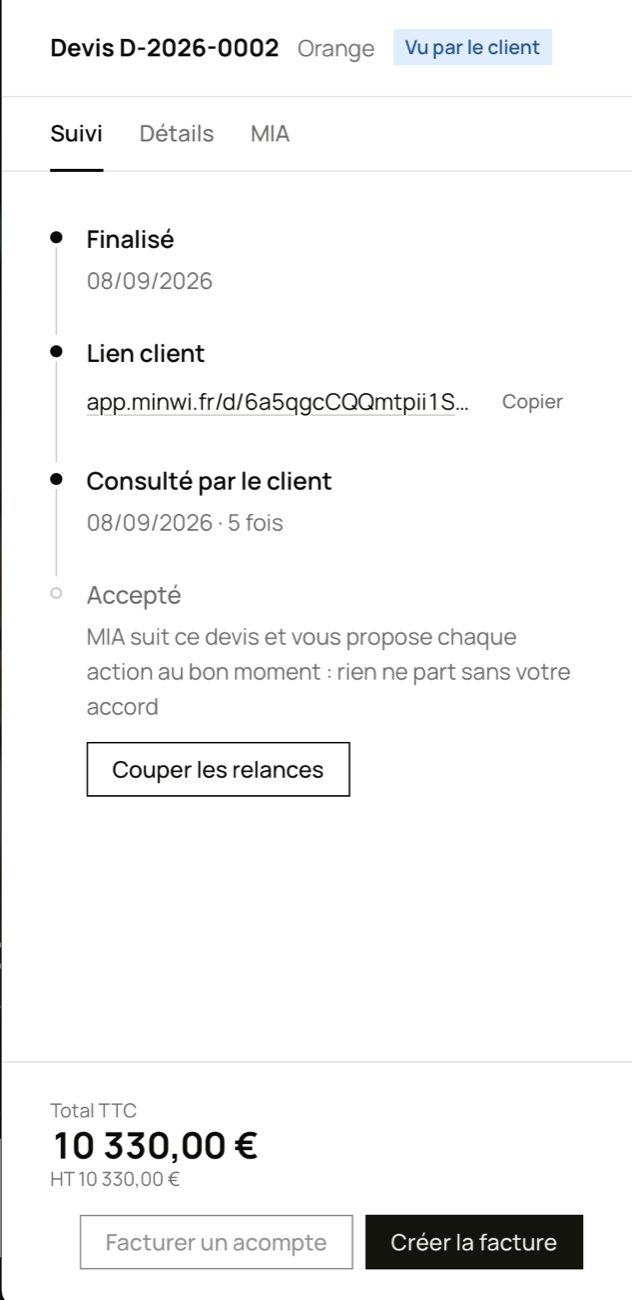
L'onglet Suivi du devis retrace son parcours : finalisé, lien client (avec Copier), consulté par le client, avec le nombre de consultations. Vos propres ouvertures du lien ne sont pas comptées.
Ce que voit votre client
Depuis son téléphone ou son ordinateur, le client voit le devis en détail : les lignes, le total HT et TTC, la date de validité et vos conditions de paiement. Pour signer :
- il saisit son nom ;
- il coche Bon pour accord, j'accepte ce devis et son montant ;
- il touche Recevoir mon code et saisit le code à 6 chiffres reçu par e-mail ;
- il touche Signer le devis.
Le devis passe à Signé, et le client peut télécharger le devis signé. Une fois la date de validité passée, la page indique que le devis a expiré et la signature n'est plus possible.
Si le client refuse
Le client ne refuse pas depuis la page du devis. S'il vous dit non, touchez Marquer le devis perdu : le suivi s'arrête. Vous pouvez revenir en arrière avec Rouvrir le devis. Si le client écrit son refus en réponse à un e-mail de MIA, elle le détecte et vous le signale.
Le suivi par MIA
Dès que le lien client existe, MIA suit le devis et prépare les relances. Le suivi s'arrête à la signature, quand le devis est marqué perdu, ou une fois la date de validité passée. Vous pouvez aussi l'interrompre avec Couper les relances. Voir Comprendre le suivi.
Statuts d'un devis
| Statut | Signification |
|---|---|
| Brouillon | Pas encore finalisé : modifiable et supprimable |
| En attente de signature | Finalisé, pas encore consulté par le client |
| Vu par le client | Le client a ouvert le devis |
| Signé | Accepté par le client, prêt à être facturé |
| Perdu | Vous l'avez marqué perdu |
La liste Mes devis se filtre par onglets : Tous, Brouillons, En attente, Signés, Sans suite.